日本語のRSVP速読とは?表示速度の調整と読み返し方
RSVPは語や短い文節を同じ位置に順に表示する読み方です。「集中読書」の実画面で、日本語の速度調整、一時停止、読み返しの操作と、向いている文章の選び方を説明します。
RSVPはどのような読み方?
RSVPはRapid Serial Visual Presentationの略です。通常のページを目で追う代わりに、短いまとまりで順に現れる文章を読みます。「集中読書」は助詞や助動詞を結合して日本語を分け、句読点や段落には表示時間を設けます。
速く表示することと、内容を理解することは別に確かめる必要があります。数字を上げる前に、短い一節を読んで内容を説明できるか試してください。
短い文章で、再生と停止を試す
- ライブラリから本を選び、読書画面を開きます。最初は青空文庫の短い作品や、内容を知っている文章が試しやすいでしょう。
- 画面下の速度を低めに合わせ、中央の再生ボタンを押します。
- 一節を読んだら一時停止し、何が書かれていたか確認します。追いつかなければ速度を下げます。
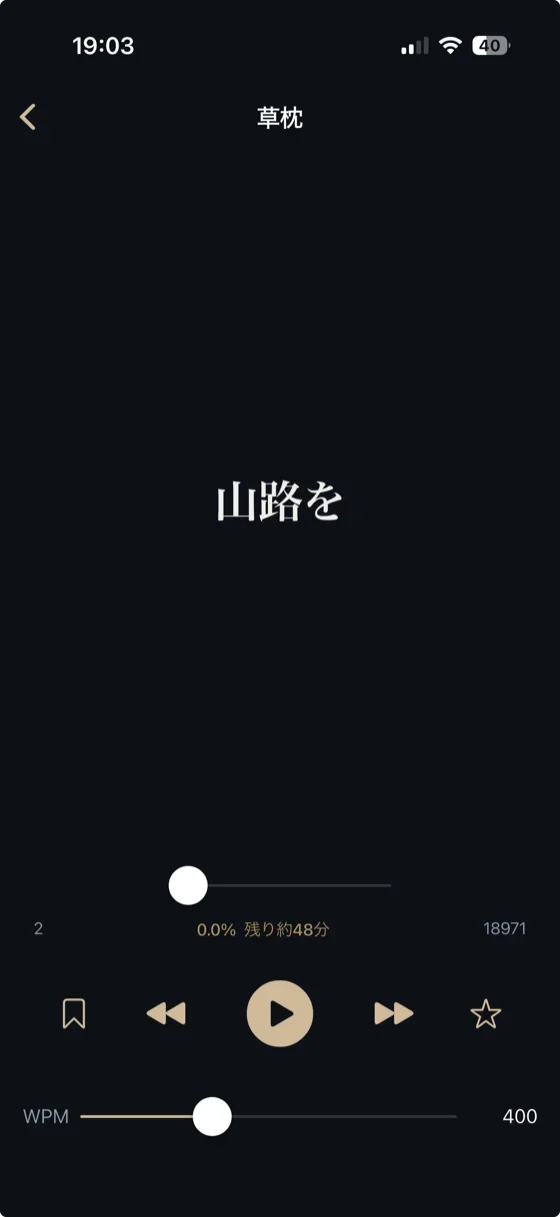
WPMは日本語の表示テンポとして調整
アプリでは100〜1,000の範囲を25刻みで調整できます。意味を追える範囲で少し上げ、長い文や なじみのない内容では下げる、という使い方ができます。
画面にはWPMと表示されますが、日本語の短いまとまりを表示するための設定値です。英語の一般的な語数/分や理解速度とは単純比較できません。句読点の待ち時間などでも、読了までの時間は変わります。
句読点や段落の表示時間も調整できます。文章の切れ目をつかみにくい場合は、速度だけでなく区切りの待ち時間も見直してください。
止める・戻る・縦書きで読み返す
分からなくなったときは中央のボタンで停止し、戻るボタンで前のまとまりを確認します。気になる箇所はブックマークに残せます。読書進捗は自動保存されるので、短時間で区切っても続きから再開できます。
前後の文章をまとめて確認したいときは、アプリの縦書き表示へ切り替えます。RSVPと縦書きで読書位置を引き継げます。
向いている文章・確認が必要な文章
まずは文章中心の小説や、内容を知っている短文から試すと、速度を合わせやすくなります。図表と本文を行き来する資料、数式、何度も参照しながら読む文章は、元の文書や縦書き表示も併用してください。
画像だけのPDFは本文を抽出できません。取り込み条件はPDF・EPUBのガイドにまとめています。英単語を音声で復習したい場合は、新世紀英単語が対応しています。
集中読書で試す
基本機能は無料です。追加機能と最新価格はアプリ内で確認できます。
App Store