iPhoneでPDF・EPUBを読み込む方法
「集中読書」は、ライブラリの+ボタンからPDFやEPUBを取り込み、本文をRSVPで読めます。iPhoneでの操作と、画像のみのPDFや保護された電子書籍など、読み込めないファイルの確認点を紹介します。
取り込む前にファイルを確認
iPhoneの「ファイル」アプリなどから選べる場所に、PDFまたはEPUBを用意します。PDF・EPUBはそれぞれ70MB以下が取り込み対象です。
PDFは文字情報を含むものに対応します。画像を貼っただけのPDFや、スキャンした画像のみのPDFには対応していません。EPUBはDRMなどの保護がないファイルを用意してください。
ライブラリの+から取り込む
- 「集中読書」のライブラリを開き、右上の+ボタンを押します。
- 「インポート」から、PDFなら「PDF (.pdf)」、EPUBなら「EPUB (.epub)」を選びます。
- ファイル選択画面で対象を選び、取り込みが終わるまで待ちます。
- ライブラリに追加された本を開き、本文を確認します。
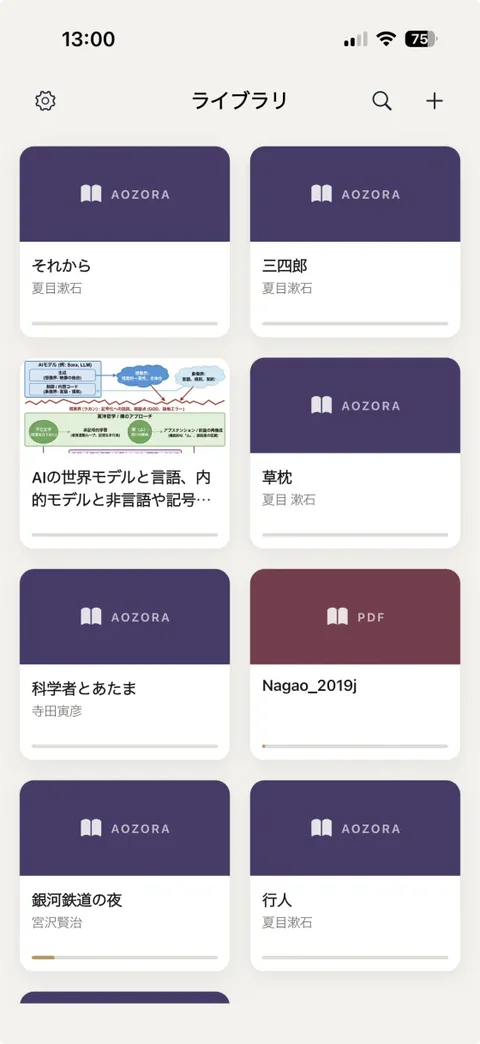
読み込んだ本文を確認する
この機能は文書の本文を抽出して読むものです。PDFの紙面レイアウトや図表をそのまま表示するPDFビューアーとは用途が異なります。段組みのある資料では読み順が崩れることもあるため、冒頭と見出し周辺を確認してください。
まず低めの速度で再生し、読みづらい箇所は停止して戻ります。操作の詳細は日本語RSVPの速度調整ガイドで確認できます。
読み込めないときの確認点
「テキストが含まれていません」と表示される
画像のみのPDFでは文字を取り出せません。元の資料から文字情報を含むPDFを書き出すか、利用できるテキスト・EPUBを用意してください。集中読書にOCR機能はありません。
ファイルを選べない、容量が大きい
選んだインポート形式と拡張子が一致するか、PDF・EPUBが70MB以下かを確認します。クラウド上のファイルは、端末にダウンロードしてから選び直してください。
Kindle本を取り込みたい
DRMで保護されたKindle本は直接読み込めません。ご自身が利用できるDRMのない文書を使ってください。
図表や段組みが読みづらい
本文抽出の結果を確認し、必要に応じて元のPDFを参照してください。図表中心の資料を読む場合は、元のレイアウトでの閲覧も必要です。
無料で使える範囲
PDF・EPUBの取り込みと基本の読書機能は無料です。無料版は広告があり、読書画面へ移動する際などにインターネット接続が必要です。Premiumは広告非表示とオフラインでの読書に対応します。
新しくクラウド上のファイルを取得する操作には通信が必要です。最新の価格はアプリ内の購入画面で確認できます。
集中読書で試す
基本機能は無料です。追加機能と最新価格はアプリ内で確認できます。
App Store